

1. 检查设备和账户
进入 应用设置,查看麦克风、系统音频和屏幕录制的权限状态,确认面试官音频与麦克风设备。再查看账户卡片或 订阅与积分,确认有可用权益。2. 添加一份简历
打开 简历 → 上传简历。填写便于辨认的标题,上传 PDF、DOCX、TXT 或 MD 文件,单个文件不超过 5MB。也可以选择 切换为手动输入,粘贴简历正文后保存。保存后预览,检查经历、项目、日期与数字。3. 添加一个目标岗位
打开 目标岗位 → 添加岗位,填写岗位名称与岗位要求;公司为可选项。建议直接粘贴招聘页面中的职责和要求,然后点击 保存。 如果需要补充项目背景或公司研究,可先上传到 知识库,启动时再选择使用。4. 配置并启动助手
返回 首页 → 启动助手。选择简历、岗位、AI 模型、可选文档和面试语言,确认自动回答与回答偏好,然后点击 开始面试。 进入助手后,顶部显示转录区域,中间显示回答区域,工具栏提供 AI 回答、分析截图、对话、音频设置 等入口。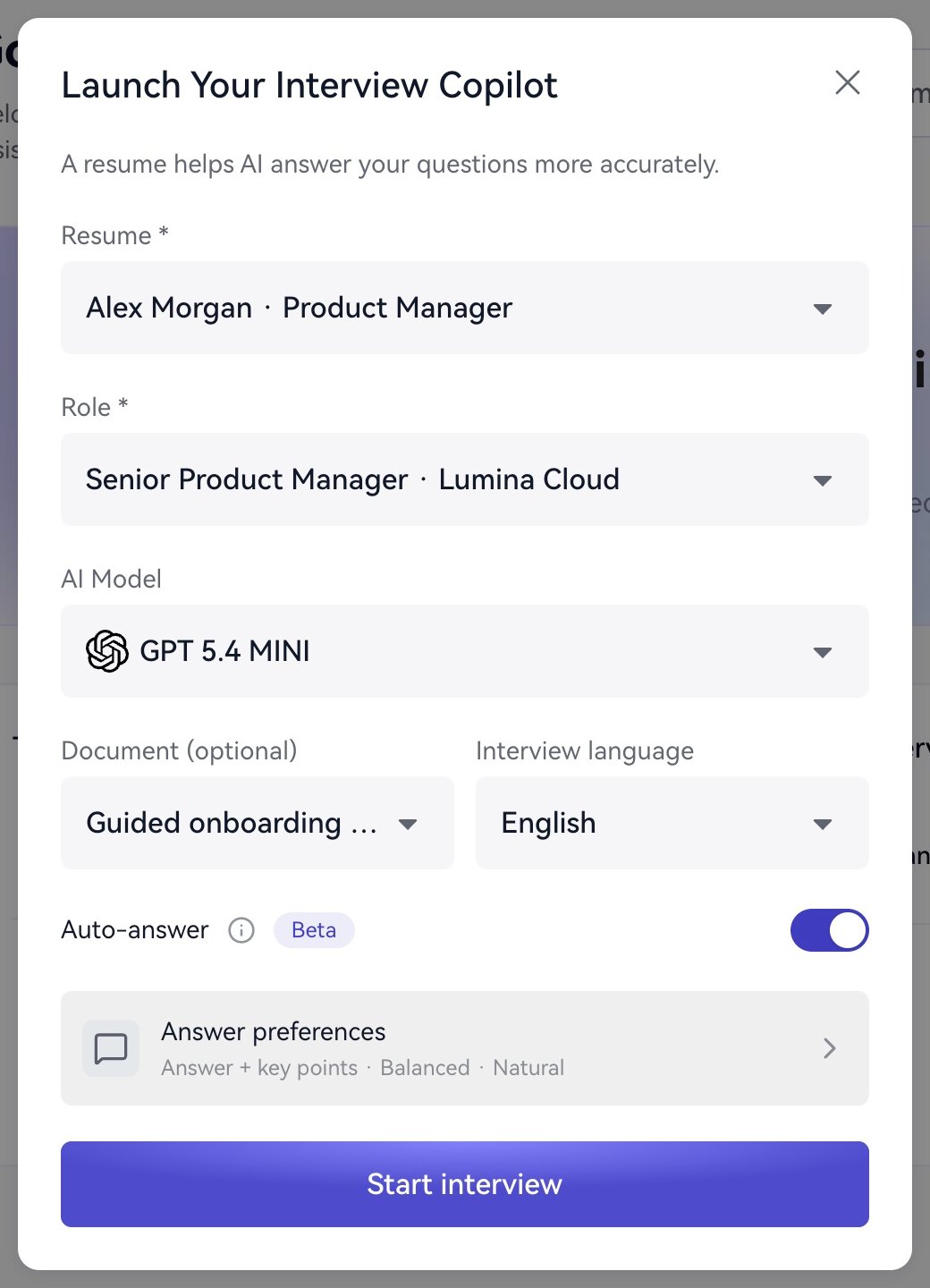
开始前选择资料与回答设置。
5. 完成一次问答
最直接的体验方式是点击 对话,输入“请用三个要点说明,产品经理如何介绍一次用户激活项目”,再点击 发送。问题和 AI 建议会出现在回答区域。 如在练习通话中使用音频,打开 音频设置,确认面试官声音来源和自己的麦克风。开启自动回答时,助手会根据识别到的提问生成建议;需要自行控制时机时,可使用 AI 回答。 阅读建议后,用自己的表达组织回答。练习时可以口头说出完整答案,为后续复盘留下内容。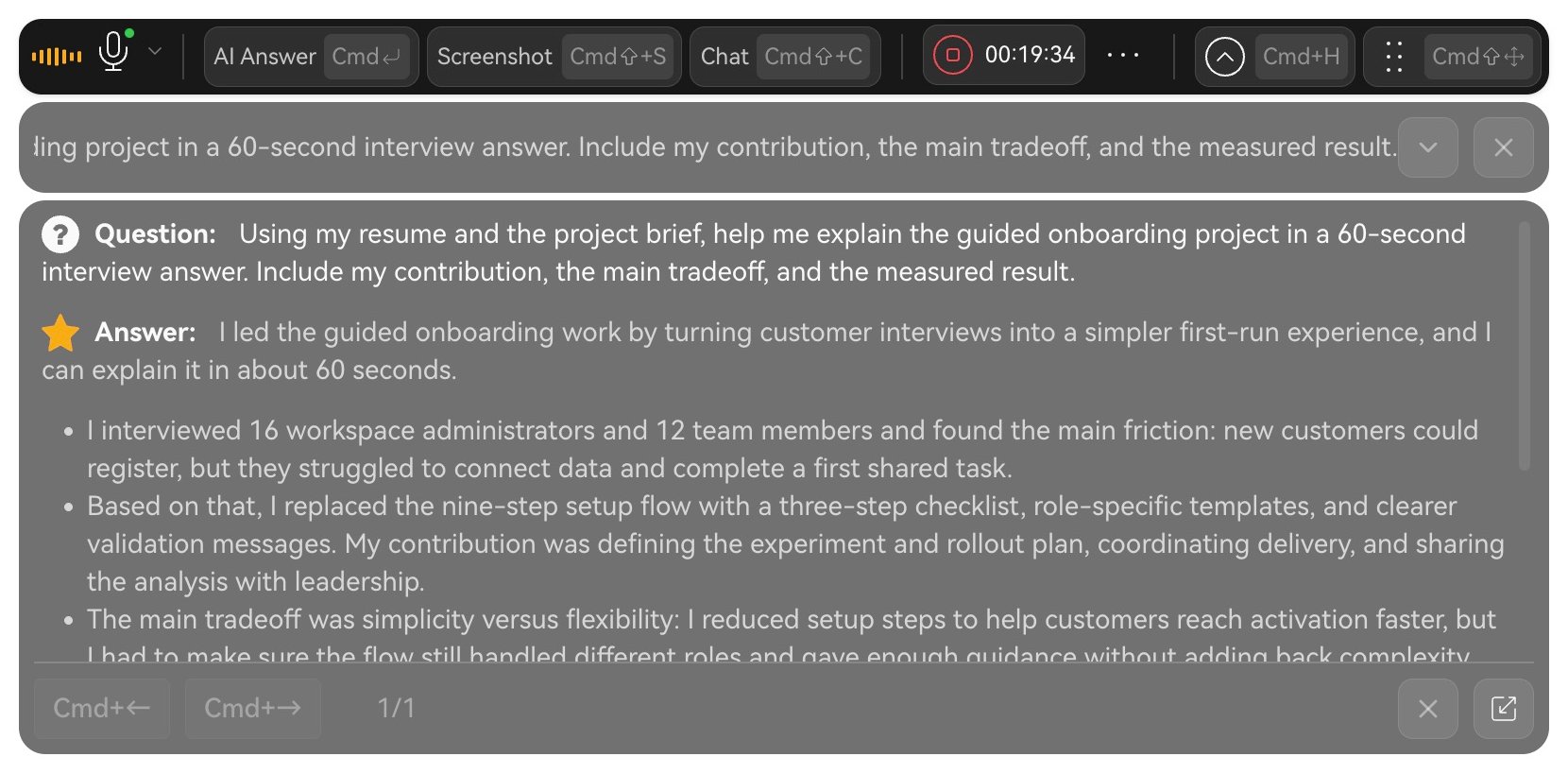
在实时助手中阅读问题与 AI 建议。
6. 结束并查看结果
点击工具栏中的 面试时长,选择 结束面试。等待返回工作台后,打开这场记录,依次查看:- 面试总结:面试概览、表现亮点、待提升之处与提升建议。
- 问答:回看问题和 AI 回答。
- 转录:查看对话文字、角色和时间位置。