

1. デバイスとアカウントを確認
アプリ設定で、マイク、システム音声、画面収録の権限とデバイスを確認します。アカウントカードまたはサブスクリプションとクレジットで、利用可能な権利があることも確認してください。2. 履歴書を登録
履歴書 → 履歴書をアップロードを開き、識別しやすいタイトルを付けます。PDF、DOCX、TXT、MD のファイルを 5 MB までアップロードできます。手動入力に切り替えて本文を貼り付けることも可能です。保存後、経歴、プロジェクト、日付、数値をプレビューで確認します。3. 応募職種を登録
志望職種 → 志望職種を追加で職種名と要件を入力します。会社名は任意です。求人票の職務内容と条件を貼り付けて保存します。プロジェクト背景や企業研究はナレッジベースに追加できます。4. 設定して開始
ホーム → コパイロットを起動で、履歴書、職種、モデル、任意の資料、回答言語を選択します。自動回答と回答の設定を確認し、面接を開始を押します。 アシスタントには文字起こし、回答、ツールバーがあり、AI Answer、Screenshot、Chat、オーディオ設定を利用できます。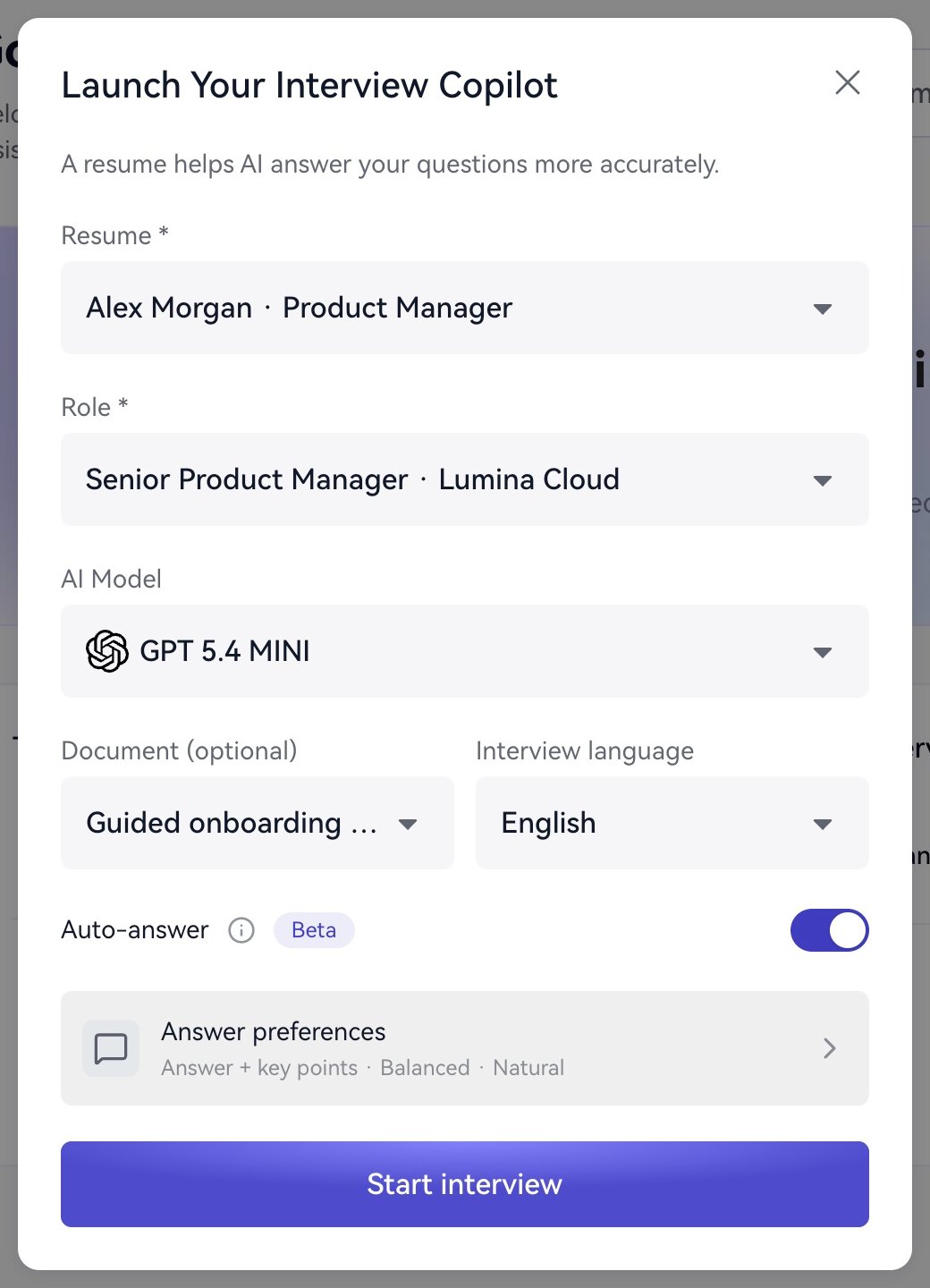
開始前に資料と回答設定を選択します。
5. 質問する
Chatで「プロダクトマネージャーの面接で、ユーザー活性化プロジェクトを紹介するための要点を三つ挙げてください」と送信します。質問と回答案が表示されます。 通話ではオーディオ設定で両方の音声を確認します。自動回答は検出した質問に応じて生成し、AI Answerは自分で生成を指示できます。案を読んだら自分の言葉で声に出して答え、振り返りの材料を残します。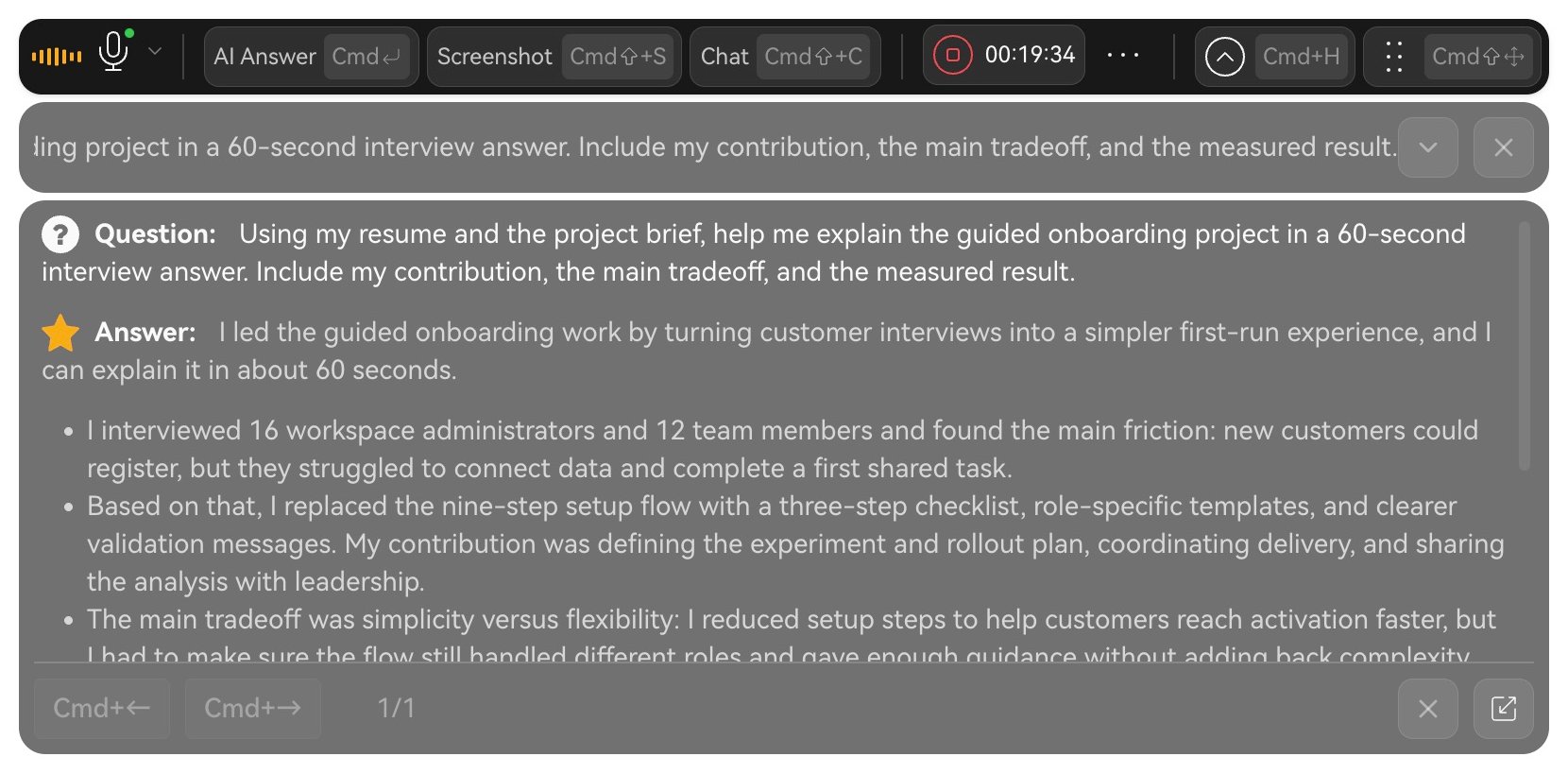
リアルタイムアシスタントで質問と AI の提案を読みます。